Kirjatila kääntää sivuja sivunkääntöefektillä, ja vaakasuunnassa näet kaksi sivua vierekkäin – kuin avoimen kirjan.
iPhone Duolla aukeamalukeminen ulottuu avatulle sisänäytölle.

PDF-lukija
Lue PDF-tiedostoja ja e-kirjoja kirjatilassa sivunkääntöefektillä, kaksi sivua vierekkäin vaakasuunnassa, sujuvalla tarkkuuszoomilla, kokotekstihaulla ja sivukäännöksellä – ja jatka juuri siitä, mihin jäit.
iPhone Duolla kirjat avautuvat avatun näytön kummallekin puoliskolle.
Päivitetty viimeksi: marraskuu 2026.
Kirjatila
Kirjatila kääntää sivuja sivunkääntöefektillä, ja vaakasuunnassa näet kaksi sivua vierekkäin – kuin avoimen kirjan.
iPhone Duolla aukeamalukeminen ulottuu avatulle sisänäytölle.
Tehty kirjoille, käyttöohjeille ja pitkille asiakirjoille.
Mukava lukeminen
Sivut näytetään korkealla tarkkuudella, ja zoomaat tekstiin ja kuviin sujuvasti.
Tumma tila tekee iltalukemisesta miellyttävää, ja yksi napautus piilottaa työkalupalkin. Pikkukuvat ja sivujen ruudukkonäkymä vievät minne tahansa pitkissä asiakirjoissa.
Asiakirja ensin.
Haku ja käännös
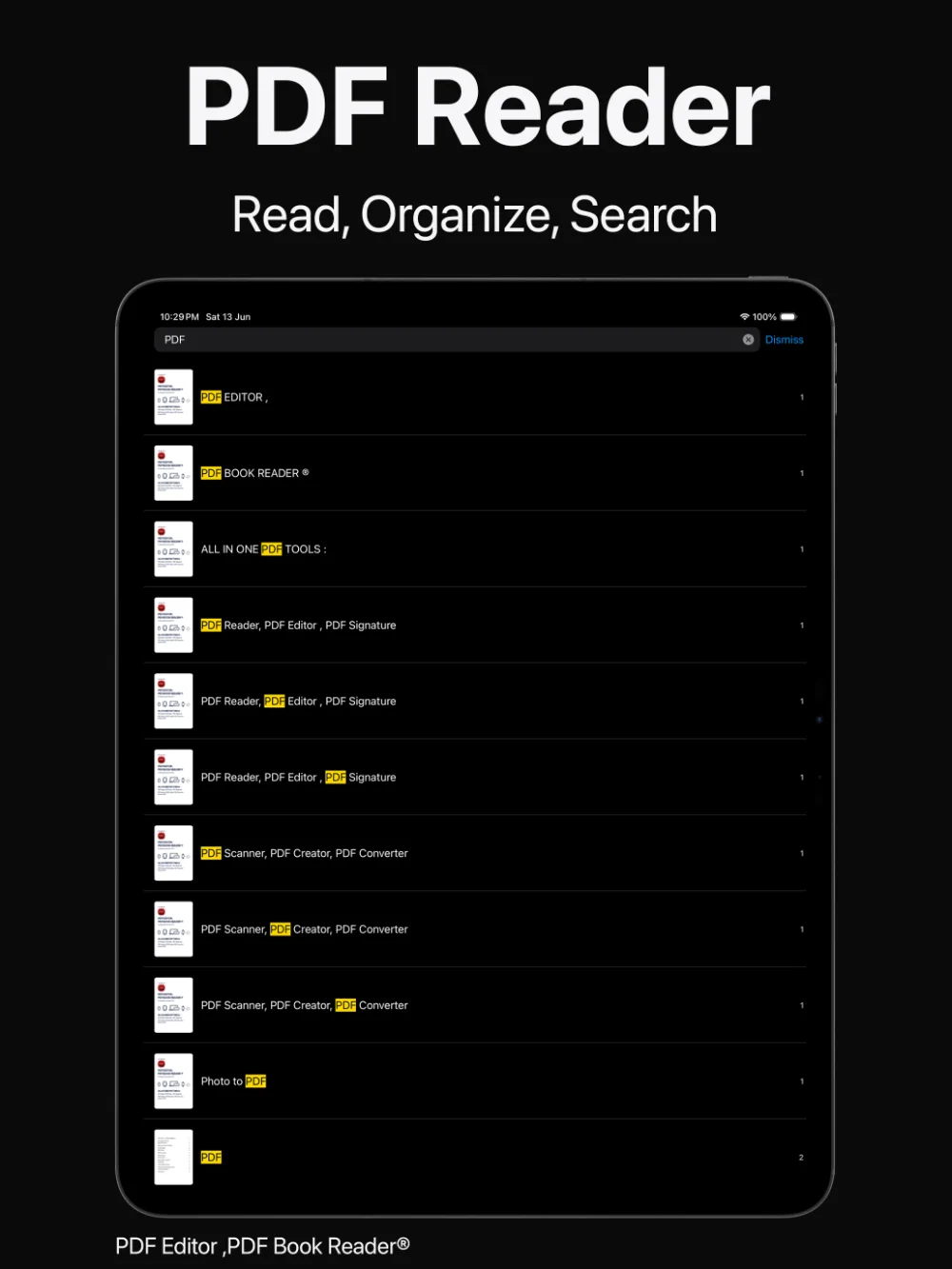
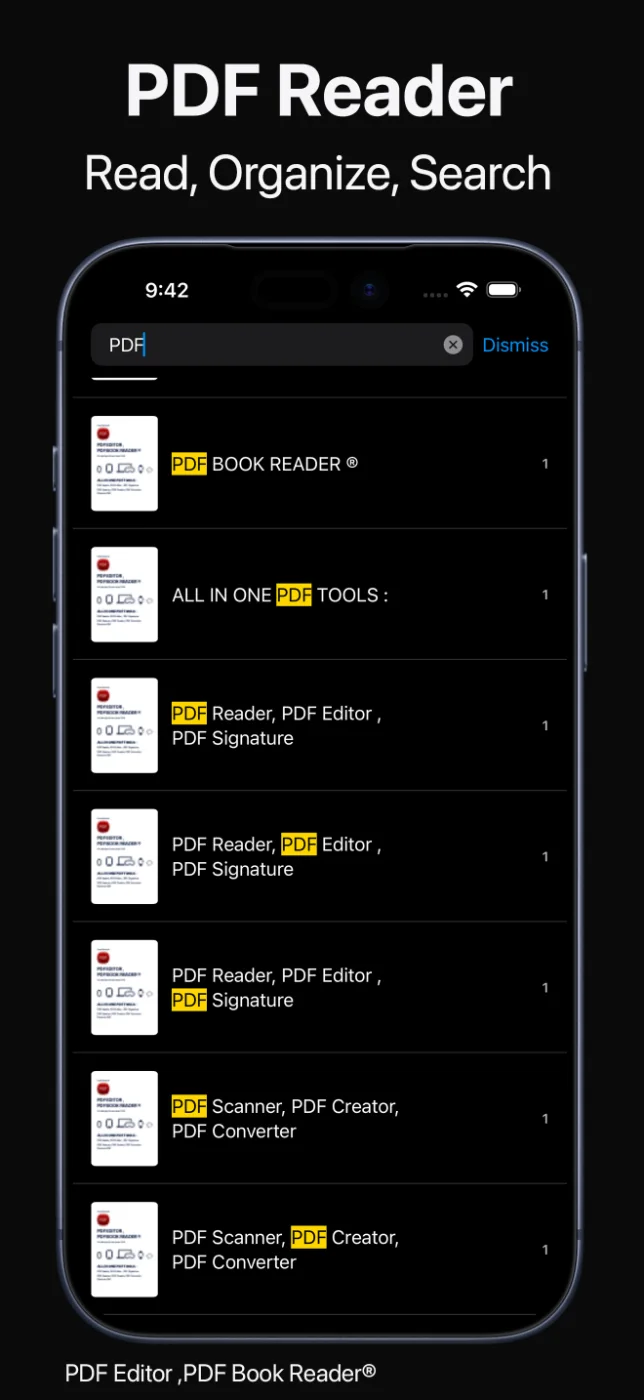
Hae PDF-tiedostoistasi ja näe jokainen osuma korostettuna sivulla.
Käännä lukemasi sivu Applen Käännä-apilla tai kuuntele se ääneen lukemisen avulla.
Vastaukset asiakirjan sisällä.
Jatka siitä, mihin jäit
Sovellus muistaa lukukohtasi, kirjanmerkit vievät suoraan tärkeille sivuille, ja muistiinpanot pysyvät sivuillaan.
Jatka lukemista -widget näyttää nykyisen PDF-tiedostosi ja sivusi, ja lukuputken kalenteriwidget pitää tavan näkyvillä.
Sulje kirja. Avaa se myöhemmin uudelleen.
Näin se toimii
Avaa PDF tai e-kirja kirjastosta, Tiedostoista tai iCloud Drivesta.
Lue sivu kerrallaan, kirjatilassa sivunkäännöllä tai aukeamina.
Etsi tekstiä, käännä nykyinen sivu tai aloita ääneen lukeminen.
Kohtasi tallentuu, ja Jatka lukemista -widget vie sinut takaisin.
Käytettävissä olevat työkalut voivat vaihdella laitteen ja sovellusversion mukaan.
Usein kysytyt kysymykset
Pikavastauksia: PDF-tiedostojen ja e-kirjojen lukeminen PDF toimittaja -sovelluksessa.
Kyllä. Kirjatila kääntää sivuja sivunkääntöefektillä, ja vaakasuunnassa luet kaksi sivua vierekkäin.
Kyllä. Kokotekstihaku löytää tekstiä PDF-tiedostoistasi ja korostaa osumat.
Kyllä. Voit kääntää nykyisen sivun Applen Käännä-apilla.
Kyllä. Lukukohtasi tallentuu, ja Jatka lukemista -widget näyttää nykyisen PDF-tiedostosi ja sivusi.
Kyllä. Sovellus tukee tummaa tilaa mukavampaan iltalukemiseen.
Ei. PDF toimittaja -sovelluksen App Store -tietosuojamerkintä on ”Tietoja ei kerätä”, eikä tiliä tarvita. Asiakirjasi pysyvät laitteellasi tai omassa iCloudissasi, jos otat synkronoinnin käyttöön.
Sovelluksen voi ladata ilmaiseksi App Storesta, ja siinä on valinnaisia sovelluksen sisäisiä ostoja: kuukausi-, neljännesvuosi- tai vuositilaus tai kertaostos koko eliniäksi. Jotkin ominaisuudet voivat vaatia tilauksen tai elinikäisen oston; yksi osto avaa sovelluksen kaikilla Apple-laitteillasi.
PDF toimittaja
Sivunkääntö, aukeamat, haku, käännös – ja kohtasi aina tallessa.
