ブックモードではページめくり効果でページをめくり、横向きにすると、開いた本のように2ページを並べて表示します。
iPhone Duoでは、開いた内側の画面いっぱいに見開きで読めます。

PDFリーダー
ページめくり効果のあるブックモード、横向きでの2ページ見開き、高解像度のなめらかなズーム、全文検索、ページ翻訳でPDFや電子書籍を読めます。そして、前回読んだところからそのまま続けられます。
iPhone Duoでは、開いた画面の左右に本が見開きで表示されます。
最終更新:2026年11月
ブックモード
ブックモードではページめくり効果でページをめくり、横向きにすると、開いた本のように2ページを並べて表示します。
iPhone Duoでは、開いた内側の画面いっぱいに見開きで読めます。
本、マニュアル、長い書類のために。
快適な読書
ページは高解像度で表示され、テキストや画像をなめらかに拡大できます。
ダークモードで夜の読書も快適。タップひとつでツールバーを隠せます。サムネイルとページのグリッド表示で、長い書類のどこへでも移動できます。
主役は、書類そのもの。
検索と翻訳
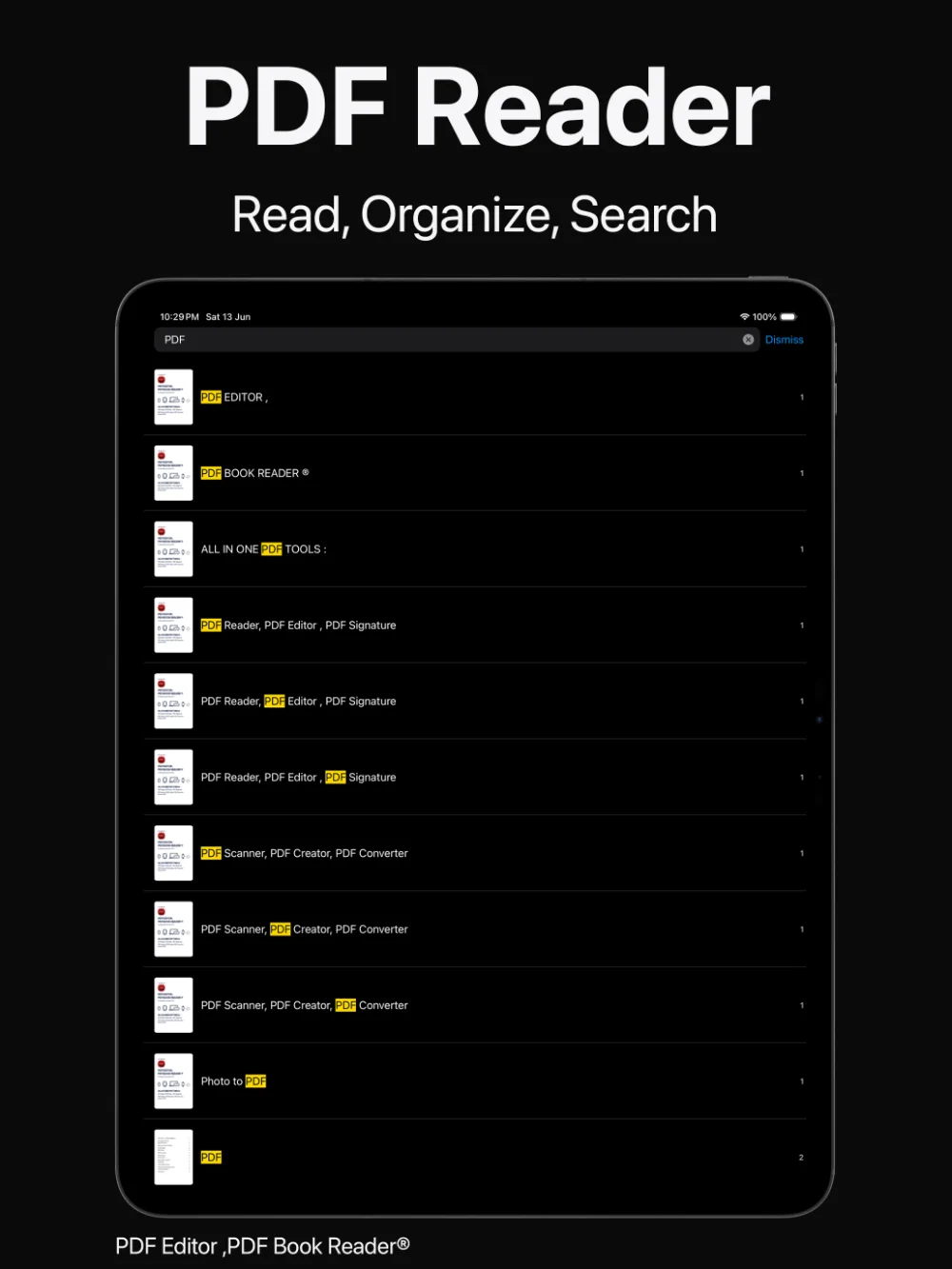
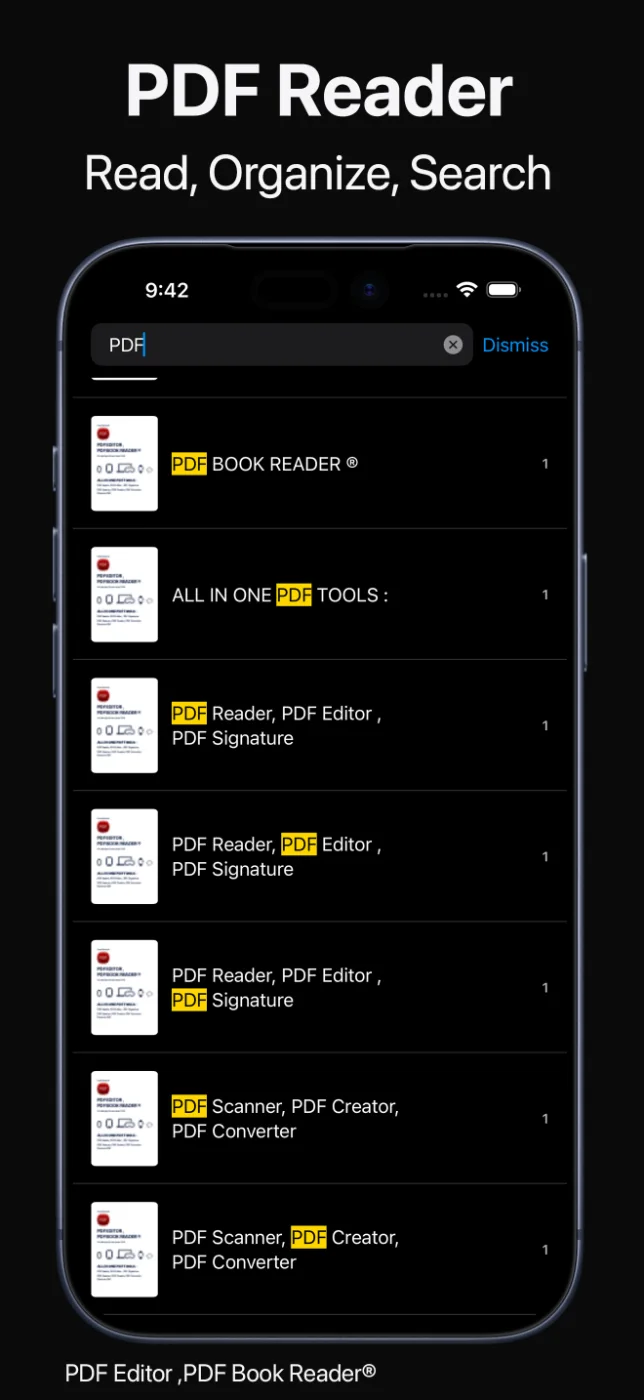
PDFを検索すると、見つかった箇所がページ上でハイライト表示されます。
読んでいるページをAppleの翻訳で翻訳したり、読み上げで聴いたりできます。
答えは、書類の中に。
前回の続きから
アプリが読んだ位置を記憶し、ブックマークで大切なページへすぐに移動でき、メモはそのページに残ります。
「続きを読む」ウィジェットに今読んでいるPDFとページが表示され、読書ストリークのカレンダーウィジェットで習慣を確認できます。
本を閉じて、またあとで開く。
使い方
ライブラリ、ファイル、iCloud DriveからPDFや電子書籍を開きます。
1ページずつ、ページめくり付きのブックモード、または見開きで読みます。
テキストを検索するか、表示中のページを翻訳するか、読み上げを開始します。
読んだ位置が保存され、「続きを読む」ウィジェットからすぐに戻れます。
利用できるツールは、デバイスやアプリのバージョンによって異なる場合があります。
よくある質問
pdfエディタのPDFと電子書籍の閲覧に関する質問にお答えします。
はい。ブックモードではページめくり効果でページをめくり、横向きにすると2ページを見開きで読めます。
はい。全文検索でPDF内のテキストを見つけ、結果をハイライト表示します。
はい。表示中のページをAppleの翻訳で翻訳できます。
はい。読んだ位置が保存され、「続きを読む」ウィジェットに今読んでいるPDFとページが表示されます。
はい。夜でも快適に読めるよう、ダークモードに対応しています。
いいえ。App Storeでのpdfエディタのプライバシーラベルは「データの収集なし」で、アカウントも不要です。書類はお使いのデバイス上、または同期を有効にした場合はご自身のiCloudに保存されます。
App Storeから無料でダウンロードでき、オプションのApp内課金(月額・3か月・年額のサブスクリプション、または買い切りのライフタイム購入)があります。一部の機能にはサブスクリプションまたはライフタイム購入が必要な場合があります。1回の購入で、お使いのすべてのAppleデバイスでアプリのロックが解除されます。
