読み上げ機能は自然な音声でPDFを読み上げ、読んでいる単語をハイライトするので、聴きながら目で追えます。
速度を調整し、別の声や書類に合った言語を選べます。

読み上げ
読み上げ(Read Aloud)で、PDFが「聴く時間」に変わります。自然な音声が単語ごとにハイライトしながら書類を読み上げます。速度、声、言語を調整でき、画面をロックしてもApple Watchでも聴き続けられます。
ナレーションスタイル(Narration Style)は、オーディオブックのようにページ番号やヘッダーを読み飛ばします。
最終更新:2026年11月

自然な音声
読み上げ機能は自然な音声でPDFを読み上げ、読んでいる単語をハイライトするので、聴きながら目で追えます。
速度を調整し、別の声や書類に合った言語を選べます。
読むことと聴くことが、ぴったり同期。
ナレーションスタイル
ナレーションスタイルは、見出し、リスト、段落のあとに自然な間を入れながら、なめらかな文単位で読み上げます。行をまたいでハイフンで区切られた単語は1語として読み、ページ番号、繰り返されるヘッダーやフッター、箇条書きの記号、目次の点線は読み飛ばします。
ナレーションスタイルはデフォルトでオンになっており、リーダーの設定でいつでもオフにできます。
中断が少なく、聴きやすく。
バックグラウンド再生
再生はバックグラウンドで続き、ロック画面、コントロールセンター、Dynamic Islandで操作できます。
通話中やヘッドフォンを外したときは一時停止し、前回のページから再開します。AirPlayスピーカーで再生することもできます。
あなたの書類を、いつもそばに。
HomeViewとCarPlay
CarPlay(バージョン17.4以降)では、車の画面に読んでいるPDFが読み進めたページから表示され、再生/一時停止、ページ送り、15秒スキップで操作できます。
家では、Apple HomeView、スタンバイ、ホーム画面の「続きを読む」ウィジェットに、読んでいるページと再生ボタンが表示されます。
あなたの本が、ついてくる。
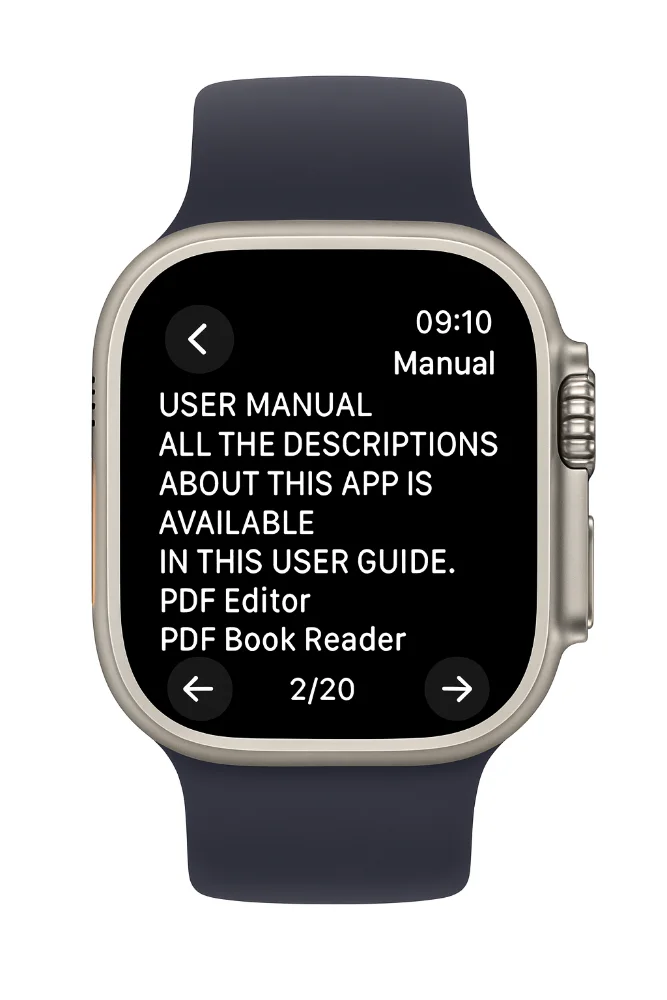
Apple Watch
読み上げ機能は、AirPodsを使ってApple Watchでも利用できます。声と速度を選ぶと、各ページはそのページの言語で読み上げられます。
Apple Watchの再生はiPhoneから操作することもできます。
iPhoneはポケットに入れたままで。
使い方
聴きたい書類や本を開きます。
再生を開始してハイライトされる単語を追うか、ナレーションスタイルをオンにします。
書類に合わせて速度、声、言語を変更します。
iPhoneをロックしても、AirPods、AirPlay、Apple Watchを使っても再生は続きます。
利用できるツールは、デバイスやアプリのバージョンによって異なる場合があります。
よくある質問
pdfエディタのPDFの読み上げに関する質問にお答えします。
はい。読み上げ機能が自然な音声でPDFを読み上げ、読んでいる単語をハイライトします。
はい。速度、声、言語を調整できます。
はい。バックグラウンドで続き、ロック画面、コントロールセンター、Dynamic Islandで操作できます。
はい。ナレーションスタイルを使うと、オーディオブックのようにページ番号やヘッダーを読み飛ばして聴けます。
はい。AirPodsを使ってApple Watchで読み上げを利用でき、各ページはそのページの言語で読み上げられます。
はい。前回のページから再開し、「続きを読む」ウィジェットには読み上げボタンもあります。
App Storeから無料でダウンロードでき、オプションのApp内課金(月額・3か月・年額のサブスクリプション、または買い切りのライフタイム購入)があります。一部の機能にはサブスクリプションまたはライフタイム購入が必要な場合があります。1回の購入で、お使いのすべてのAppleデバイスでアプリのロックが解除されます。
