소리 내어 읽기는 자연스러운 음성으로 PDF를 읽어 주며, 읽는 단어를 하이라이트해 들으면서 눈으로 따라갈 수 있습니다.
속도를 조정하고, 다른 음성이나 문서에 맞는 언어를 선택하세요.

소리 내어 읽기
소리 내어 읽기(Read Aloud)는 PDF를 듣는 시간으로 바꿔 줍니다. 자연스러운 음성이 단어별로 하이라이트하며 문서를 읽어 주고, 속도, 음성, 언어를 조정할 수 있으며, 화면을 잠그거나 Apple Watch에서도 계속 들을 수 있습니다.
내레이션 스타일(Narration Style)은 오디오북처럼 페이지 번호와 머리글을 건너뜁니다.
최종 업데이트: 2026년 11월

자연스러운 음성
소리 내어 읽기는 자연스러운 음성으로 PDF를 읽어 주며, 읽는 단어를 하이라이트해 들으면서 눈으로 따라갈 수 있습니다.
속도를 조정하고, 다른 음성이나 문서에 맞는 언어를 선택하세요.
읽기와 듣기가 하나로.
내레이션 스타일
내레이션 스타일은 제목, 목록, 단락 뒤에 자연스러운 쉼을 두며 매끄러운 문장 단위로 읽어 줍니다. 줄이 바뀌며 하이픈으로 나뉜 단어는 한 단어로 읽고, 페이지 번호, 반복되는 머리글과 바닥글, 글머리 기호, 목차의 점선은 건너뜁니다.
내레이션 스타일은 기본으로 켜져 있으며, 리더 설정에서 언제든 끌 수 있습니다.
끊김은 줄이고, 듣기는 더 좋게.
백그라운드 듣기
재생은 백그라운드에서 계속되며, 잠금 화면, 제어 센터, Dynamic Island에서 조작할 수 있습니다.
통화 중이거나 헤드폰을 분리하면 일시 정지되고, 마지막 페이지부터 다시 시작하며, AirPlay 스피커로도 재생할 수 있습니다.
나의 문서를, 언제나 곁에.
HomeView와 CarPlay
CarPlay(버전 17.4 이상)에서는 차량 화면에 읽고 있는 PDF가 마지막으로 읽은 페이지부터 표시되며, 재생/일시 정지, 페이지 건너뛰기, 15초 건너뛰기로 조작할 수 있습니다.
집에서는 Apple HomeView, 스탠바이, 홈 화면의 이어 읽기 위젯에 읽던 페이지와 재생 버튼이 표시됩니다.
나의 책이 함께 갑니다.
Apple Watch
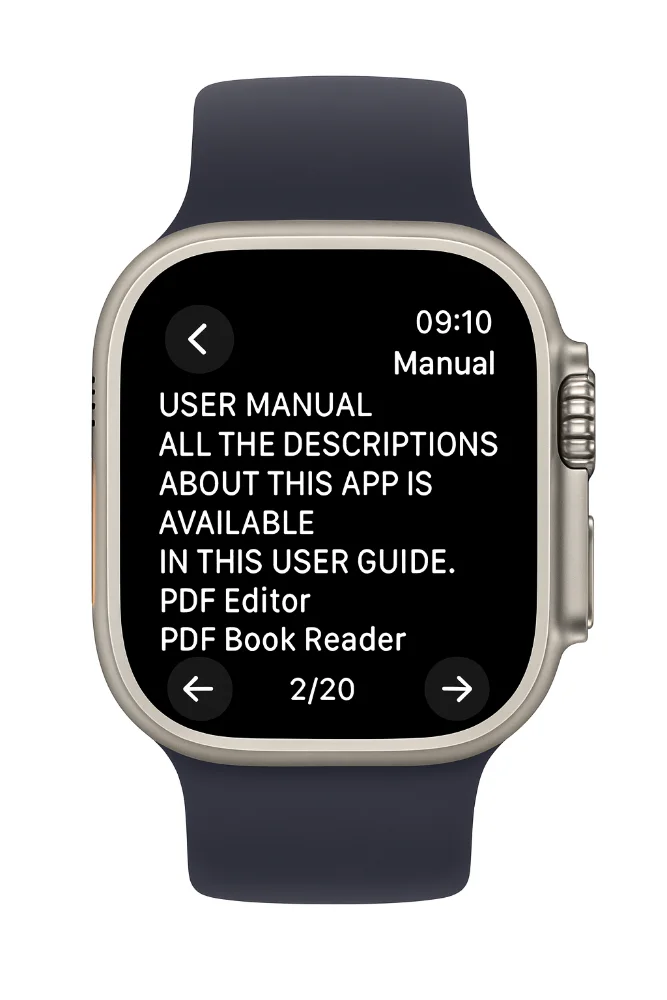
소리 내어 읽기는 AirPods를 연결한 Apple Watch에서도 작동합니다. 음성과 속도를 선택하면 각 페이지가 해당 언어로 읽힙니다.
Apple Watch의 재생을 iPhone에서 조작할 수도 있습니다.
iPhone은 주머니에 넣어 두세요.
사용 방법
듣고 싶은 문서나 책을 여세요.
재생을 시작해 하이라이트되는 단어를 따라가거나, 내레이션 스타일을 켜세요.
문서에 맞게 속도, 음성, 언어를 바꾸세요.
iPhone을 잠그거나 AirPods, AirPlay, Apple Watch를 사용해도 재생이 계속됩니다.
사용할 수 있는 도구는 기기와 앱 버전에 따라 다를 수 있습니다.
자주 묻는 질문
PDF 편집자의 PDF 소리 내어 읽기에 대한 빠른 답변입니다.
네. 소리 내어 읽기가 자연스러운 음성으로 PDF를 읽어 주고, 읽는 단어를 하이라이트합니다.
네. 속도, 음성, 언어를 조정할 수 있습니다.
네. 백그라운드에서 계속되며, 잠금 화면, 제어 센터, Dynamic Island에서 조작할 수 있습니다.
네. 내레이션 스타일을 사용하면 오디오북처럼 페이지 번호와 머리글을 건너뛰고 들을 수 있습니다.
네. AirPods를 연결한 Apple Watch에서 소리 내어 읽기를 사용할 수 있으며, 각 페이지는 해당 언어로 읽힙니다.
네. 마지막 페이지부터 다시 시작하며, 이어 읽기 위젯에는 소리 내어 읽기 버튼도 있습니다.
App Store에서 무료로 다운로드할 수 있으며, 선택 사항인 앱 내 구입(월간, 분기, 연간 구독 또는 평생 이용권 일회성 구입)을 제공합니다. 일부 기능에는 구독이나 평생 이용권이 필요할 수 있으며, 한 번 구입하면 모든 Apple 기기에서 앱을 사용할 수 있습니다.
PDF 편집자
iPhone, iPad, Mac, Apple Watch에서 자연스러운 음성으로 PDF를 들으세요.
