Boekmodus slaat pagina's om met een bladereffect, en in liggende stand zie je twee pagina's naast elkaar – als een opengeslagen boek.
Op iPhone Duo strekt het lezen met dubbele pagina's zich uit over het opengevouwen binnenscherm.

Pdf-lezer
Lees pdf's en e-books in boekmodus met bladereffect, twee pagina's naast elkaar in liggende stand, soepel zoomen in hoge resolutie, zoeken in volledige tekst en paginavertaling – en ga precies verder waar je was.
Op iPhone Duo openen boeken over beide helften van het opengevouwen scherm.
Laatst bijgewerkt: november 2026.
Boekmodus
Boekmodus slaat pagina's om met een bladereffect, en in liggende stand zie je twee pagina's naast elkaar – als een opengeslagen boek.
Op iPhone Duo strekt het lezen met dubbele pagina's zich uit over het opengevouwen binnenscherm.
Gemaakt voor boeken, handleidingen en lange documenten.
Prettig lezen
Pagina's worden in hoge resolutie weergegeven en je zoomt soepel in op tekst en afbeeldingen.
De donkere modus maakt lezen 's avonds prettig, en met één tik verberg je de knoppenbalk. Miniaturen en een rasterweergave van pagina's brengen je overal in lange documenten.
Het document staat voorop.
Zoeken en vertalen
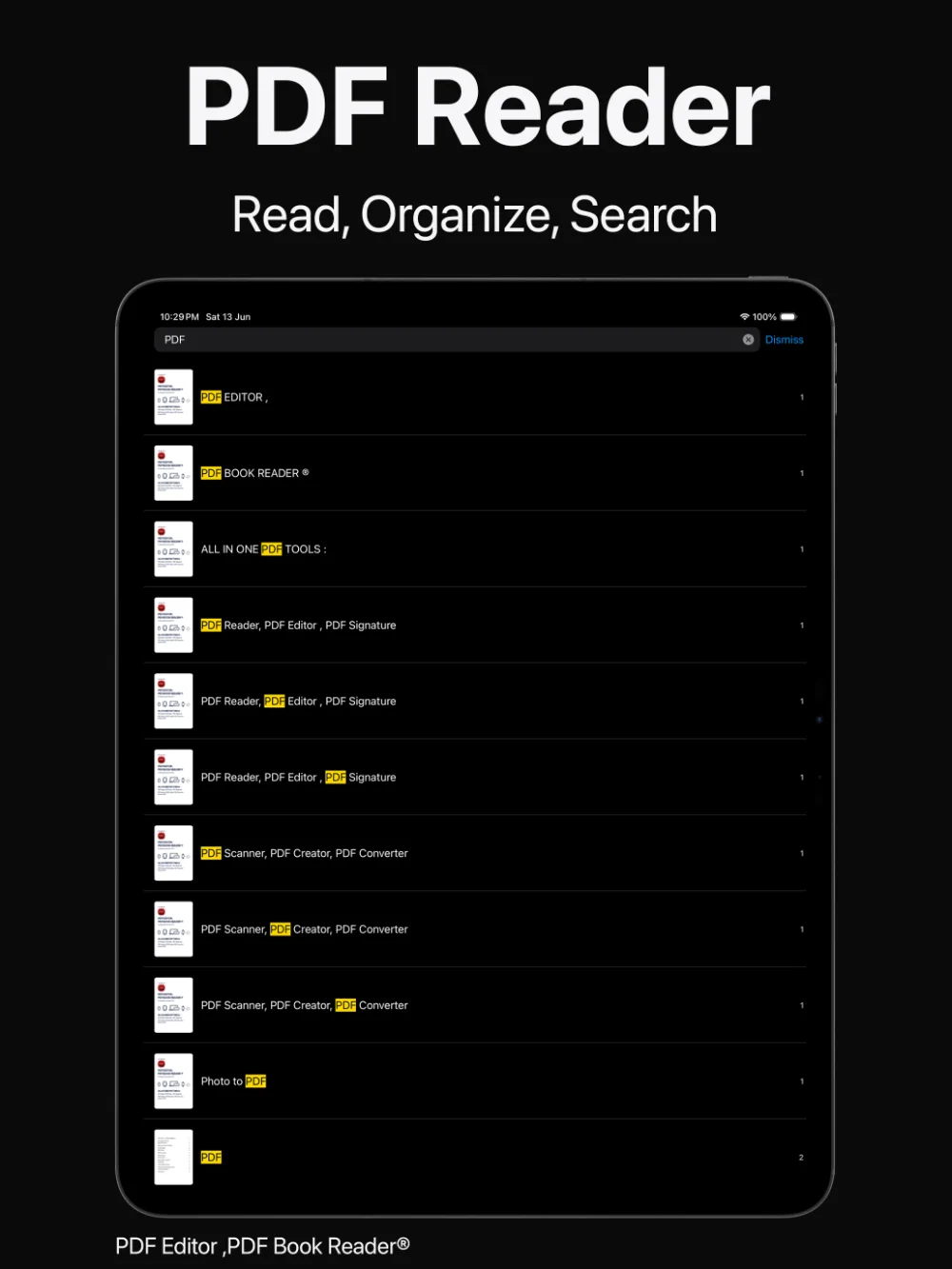
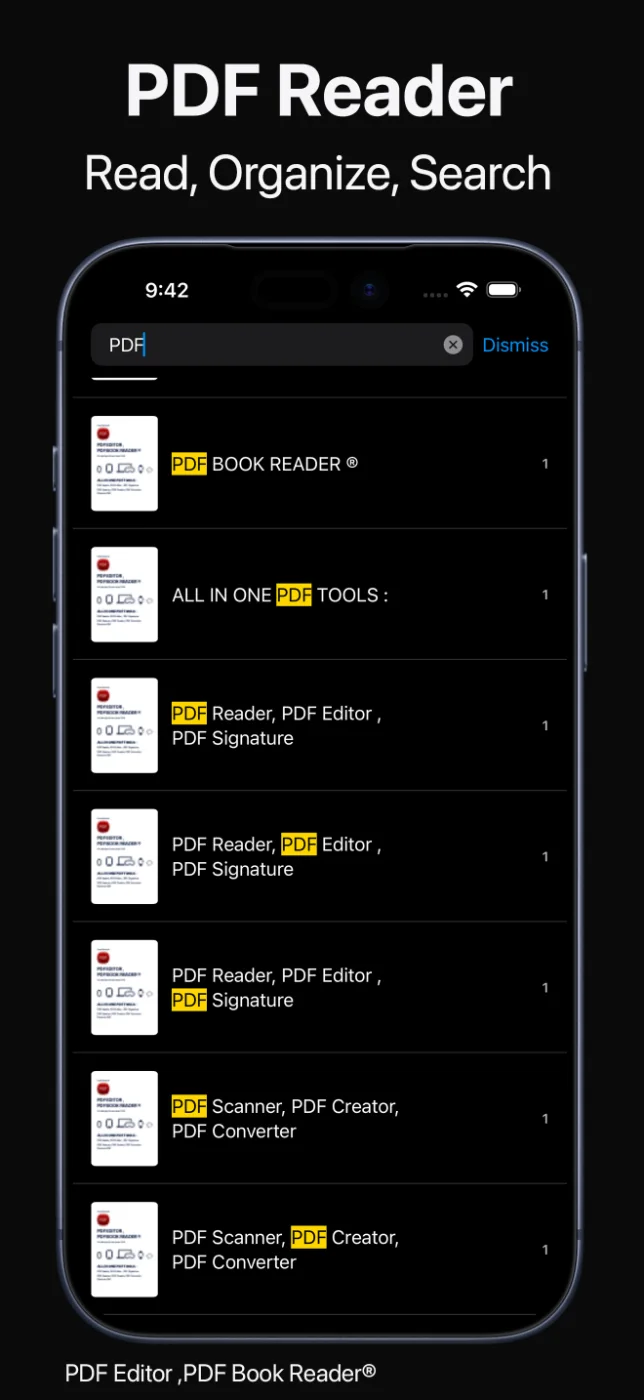
Doorzoek je pdf's en zie elk resultaat gemarkeerd op de pagina.
Vertaal de pagina die je leest met Apple Vertaal, of luister ernaar met voorlezen.
Antwoorden, in het document.
Verder waar je was
De app onthoudt je leespositie, bladwijzers brengen je direct naar belangrijke pagina's, en notities blijven aan hun pagina's gekoppeld.
De widget Verder lezen toont je huidige pdf en pagina, en een widget met een kalender van je leesreeks houdt je gewoonte in beeld.
Sluit het boek. Open het later weer.
Zo werkt het
Open een pdf of e-book uit je bibliotheek, Bestanden of iCloud Drive.
Lees pagina voor pagina, in boekmodus met bladereffect of met dubbele pagina's.
Vind tekst, vertaal de huidige pagina of start het voorlezen.
Je positie wordt bewaard, en de widget Verder lezen brengt je terug.
Welke tools beschikbaar zijn, kan per apparaat en appversie verschillen.
Veelgestelde vragen
Snelle antwoorden over pdf's en e-books lezen in PDF-editor.
Ja. Boekmodus slaat pagina's om met een bladereffect, en in liggende stand lees je twee pagina's naast elkaar.
Ja. Zoeken in volledige tekst vindt tekst in je pdf's en markeert de resultaten.
Ja. Je kunt de huidige pagina vertalen met Apple Vertaal.
Ja. Je leespositie wordt bewaard, en de widget Verder lezen toont je huidige pdf en pagina.
Ja. De app ondersteunt de donkere modus voor prettiger lezen in de avond.
Nee. Het privacylabel van PDF-editor in de App Store is ‘Geen gegevens verzameld’ en je hebt geen account nodig. Je documenten blijven op je apparaat, of in je eigen iCloud als je synchronisatie inschakelt.
De app is gratis te downloaden in de App Store en biedt optionele in-app-aankopen: een abonnement per maand, kwartaal of jaar, of een eenmalige levenslange aankoop. Sommige functies vereisen mogelijk een abonnement of de levenslange aankoop; één aankoop ontgrendelt de app op al je Apple-apparaten.
PDF-editor
Bladereffect, dubbele pagina's, zoeken, vertalen – en je positie altijd bewaard.
