PDF Reader

Ein PDF Reader, der sich wie ein Buch liest.

Lies PDFs und E-Books im Buchmodus mit Umblättereffekt, mit zwei gegenüberliegenden Seiten im Querformat, flüssigem hochauflösendem Zoom, Volltextsuche und Seitenübersetzung – und mach genau dort weiter, wo du aufgehört hast.

Auf dem iPhone Duo öffnen sich Bücher über beide Hälften des aufgeklappten Displays.

Zuletzt aktualisiert: November 2026.

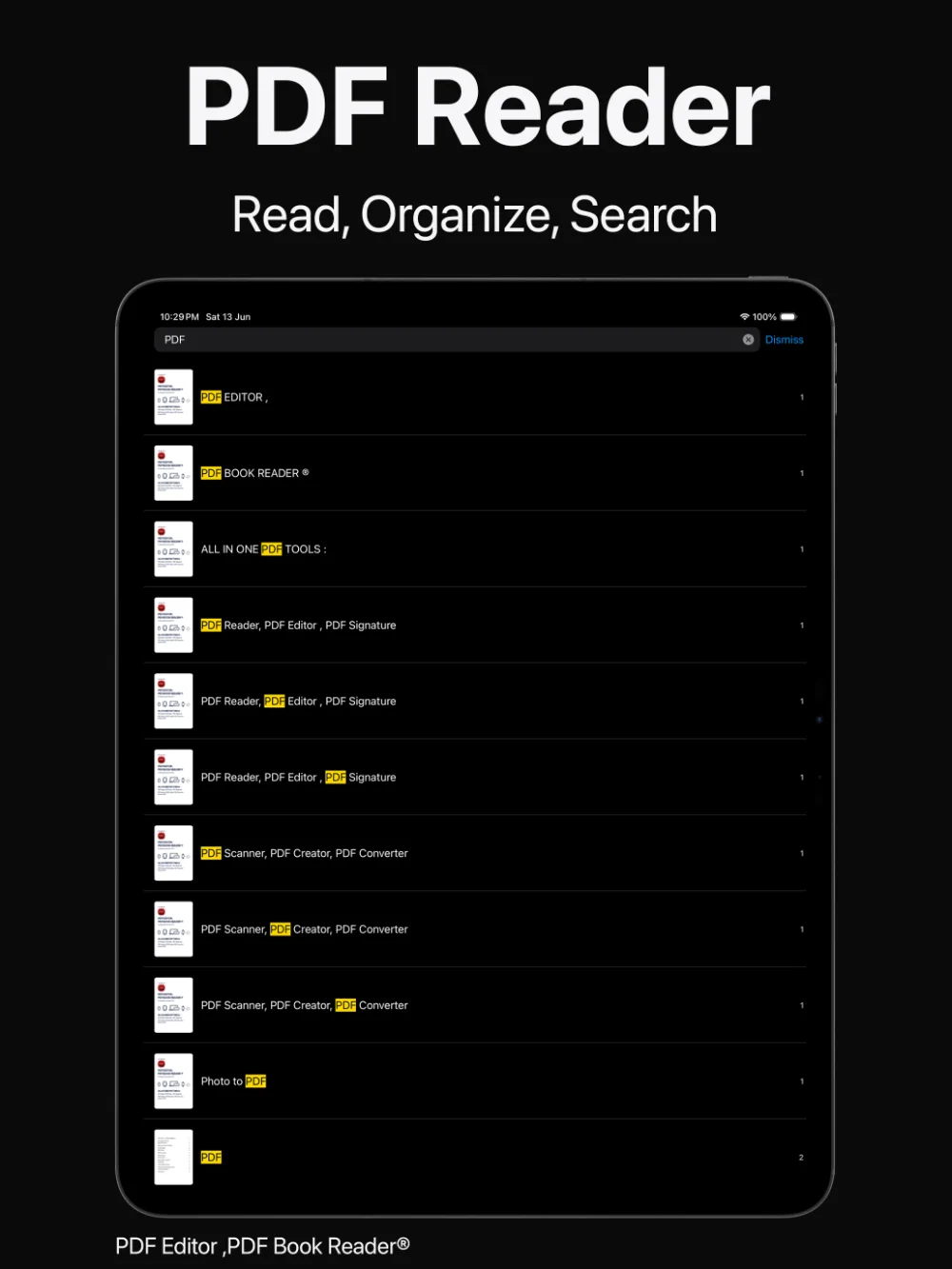
PDF Bearbeiten & Lesen auf dem iPad: PDFs lesen, ordnen und durchsuchen
Layouts
Buchmodus mit Umblättern; Doppelseiten
Suchen
Volltextsuche mit markierten Treffern
Übersetzen
Aktuelle Seite mit Apple Übersetzen
Weiterlesen
Gespeicherte Position und Widget „Weiterlesen“

Buchmodus

Umblättern wie im Buch.

Der Buchmodus blättert Seiten mit einem Umblättereffekt um, und im Querformat siehst du zwei gegenüberliegende Seiten – wie bei einem aufgeschlagenen Buch.

Auf dem iPhone Duo erstreckt sich das Doppelseiten-Lesen über das aufgeklappte innere Display.
Gemacht für Bücher, Handbücher und lange Dokumente.

Angenehmes Lesen

Scharfe Seiten. Flüssiger Zoom.

Seiten werden in hoher Auflösung angezeigt, und du zoomst flüssig in Text und Bilder.

Der Dunkelmodus erleichtert das Lesen am Abend, und mit einem Tipp blendest du die Symbolleiste aus. Miniaturen und eine Rasterübersicht der Seiten bringen dich in langen Dokumenten schnell überallhin.

Das Dokument steht im Mittelpunkt.

Suchen und übersetzen

Eine Stelle finden. Eine Seite verstehen.

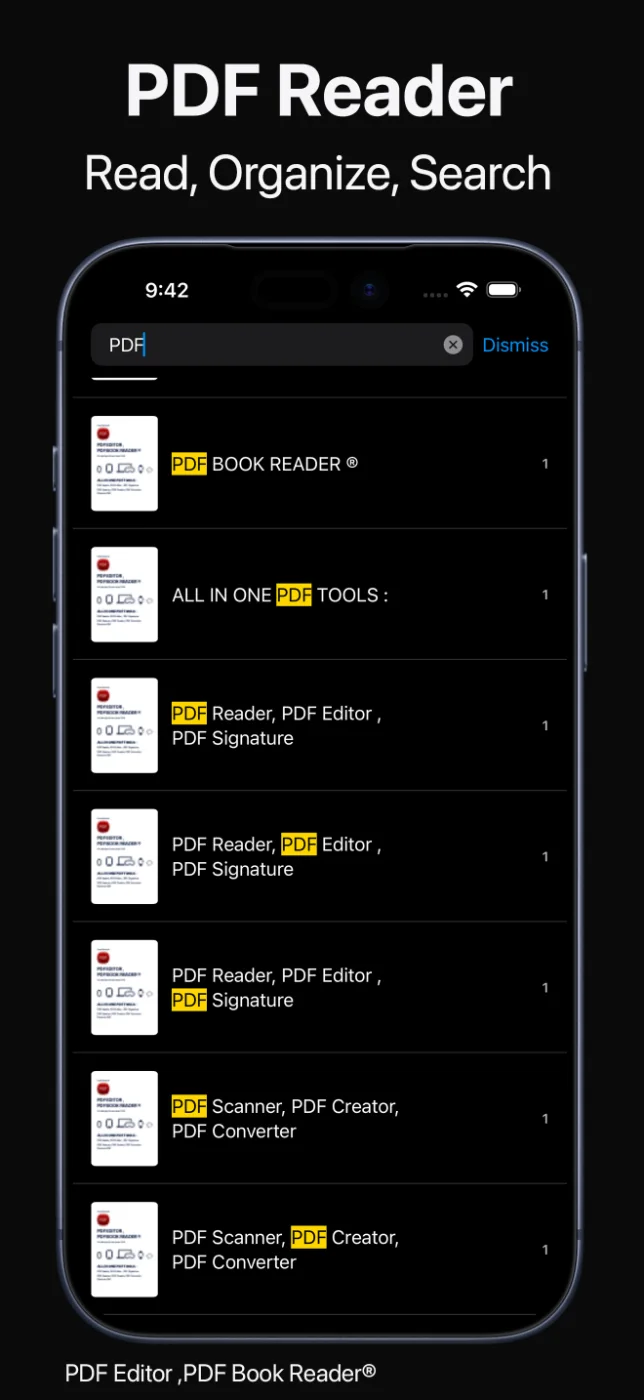
Durchsuche deine PDFs und sieh jeden Treffer direkt auf der Seite markiert.

Übersetze die Seite, die du gerade liest, mit Apple Übersetzen – oder lass sie dir vorlesen.

Antworten direkt im Dokument.

PDF Bearbeiten & Lesen auf dem iPhone: hervorgehobene Suchtreffer in einem PDF

Dort weitermachen, wo du aufgehört hast

Deine Position, immer gespeichert.

Die App merkt sich deine Leseposition, Lesezeichen bringen dich direkt zu wichtigen Seiten zurück, und Notizen bleiben mit ihren Seiten verknüpft.

Das Widget „Weiterlesen“ zeigt dein aktuelles PDF und deine Seite, und ein Lese-Serien-Kalender-Widget hält deine Lesegewohnheit im Blick.

Buch zuklappen. Später wieder aufschlagen.

So funktioniert’s

Ein PDF lesen in vier Schritten.

  1. Dokument öffnen

    Öffne ein PDF oder E-Book aus deiner Bibliothek, der Dateien-App oder iCloud Drive.

  2. Layout wählen

    Lies Seite für Seite, im Buchmodus mit Umblättern oder mit Doppelseiten.

  3. Suchen, übersetzen oder hören

    Finde Text, übersetze die aktuelle Seite oder starte die Vorlesefunktion.

  4. Später zurückkehren

    Deine Position ist gespeichert, und das Widget „Weiterlesen“ bringt dich zurück.

Die verfügbaren Werkzeuge können je nach Gerät und App-Version variieren.

FAQ

PDF Reader: häufige Fragen.

Kurze Antworten rund um das Lesen von PDFs und E-Books in PDF Bearbeiten & Lesen.

Kann ich PDFs wie ein Buch lesen?

Ja. Der Buchmodus blättert mit Umblättereffekt um, und im Querformat liest du zwei gegenüberliegende Seiten nebeneinander.

Kann ich Text in einem PDF suchen?

Ja. Die Volltextsuche findet Text in deinen PDFs und markiert die Treffer.

Kann ich eine PDF-Seite übersetzen?

Ja. Du kannst die aktuelle Seite mit Apple Übersetzen übersetzen.

Merkt sich die App, wo ich aufgehört habe?

Ja. Deine Leseposition wird gespeichert, und das Widget „Weiterlesen“ zeigt dein aktuelles PDF und deine Seite.

Gibt es einen Dunkelmodus?

Ja. Die App unterstützt den Dunkelmodus für angenehmeres Lesen am Abend.

Werden meine Dokumente auf einen Server hochgeladen?

Nein. Das App-Store-Datenschutzlabel von PDF Bearbeiten & Lesen lautet „Keine Daten erfasst“, und ein Account ist nicht nötig. Deine Dokumente bleiben auf deinem Gerät – oder in deiner eigenen iCloud, wenn du die Synchronisierung einschaltest.

Ist PDF Bearbeiten & Lesen kostenlos?

Die App ist im App Store kostenlos erhältlich und bietet optionale In-App-Käufe: Abos (monatlich, vierteljährlich oder jährlich) oder einen einmaligen Lifetime-Kauf. Einige Funktionen können ein Abo oder den Lifetime-Kauf erfordern; ein Kauf schaltet die App auf all deinen Apple-Geräten frei.

PDF Bearbeiten & Lesen

PDFs lesen, wie Bücher gelesen werden sollen.

Umblättern, Doppelseiten, Suche, Übersetzung – und deine Position ist immer gespeichert.