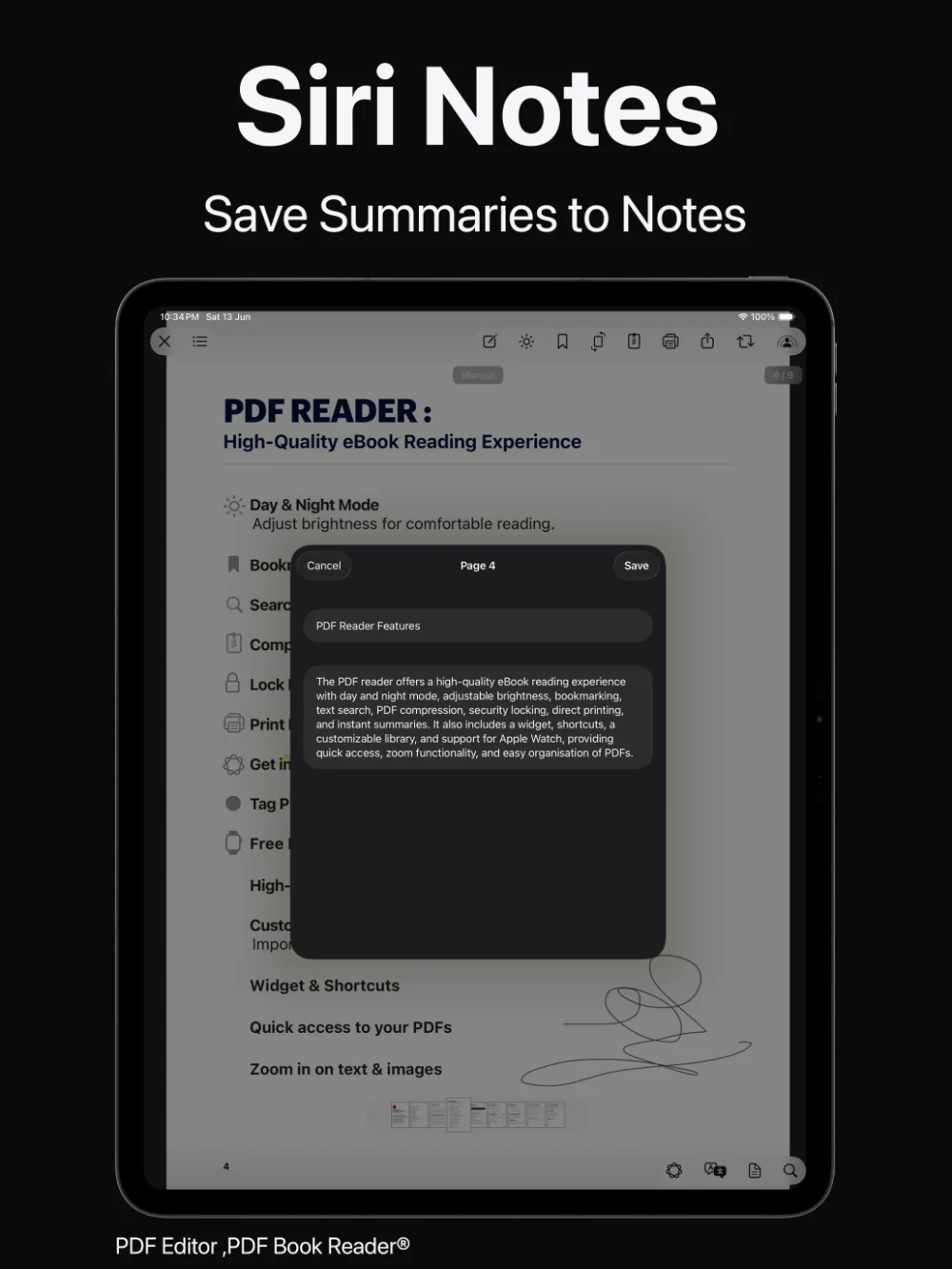
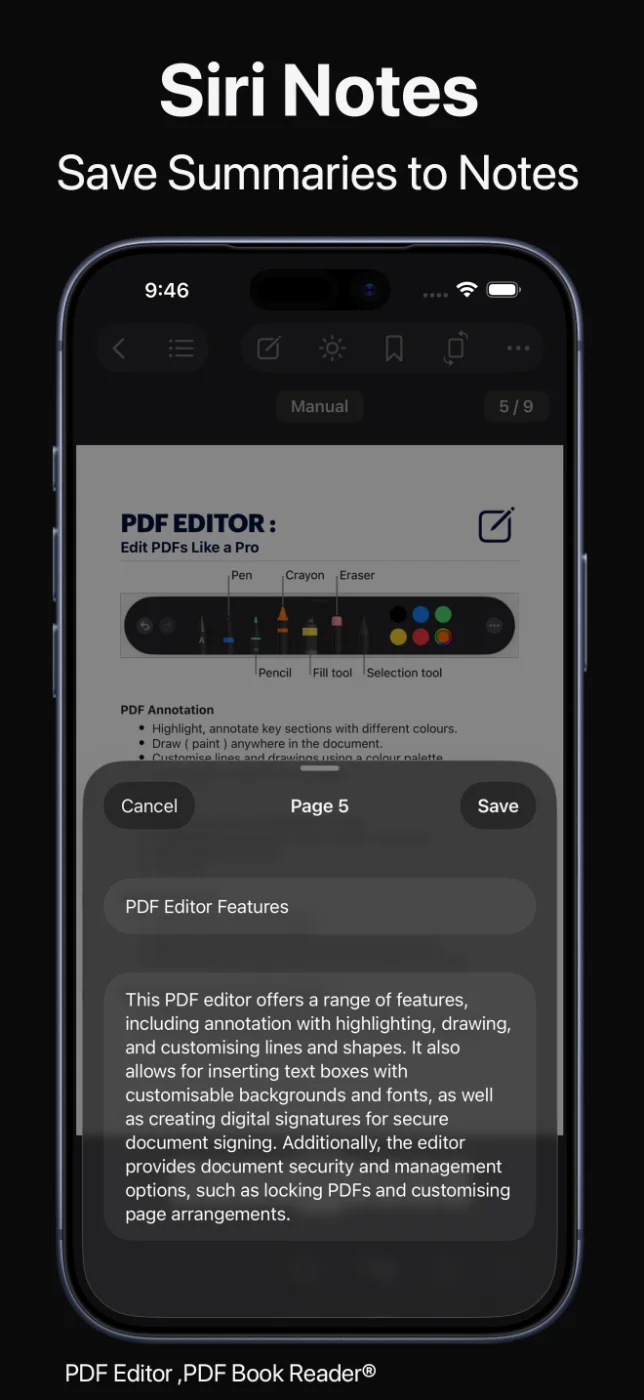
Bitte Siri, ein PDF anhand seines Titels zu öffnen, Dokumente in der App zu suchen oder ein PDF zusammenzufassen.
Zusammenfassungen nutzen Apple Intelligence auf unterstützten Geräten.

Siri & Kurzbefehle
Bitte Siri, ein PDF anhand seines Titels zu öffnen, deine Dokumente zu durchsuchen oder ein PDF zusammenzufassen. Mit Kurzbefehlen importierst du Dateien, lädst PDFs von Kamera oder iCloud, lädst ein PDF über einen Link herunter, öffnest Dokumente und drehst Seiten.
Widgets und Spotlight bringen deine Dokumente noch näher.
Zuletzt aktualisiert: November 2026.
Siri
Bitte Siri, ein PDF anhand seines Titels zu öffnen, Dokumente in der App zu suchen oder ein PDF zusammenzufassen.
Zusammenfassungen nutzen Apple Intelligence auf unterstützten Geräten.
Deine Dokumente, nur einen Satz entfernt.
Kurzbefehle
Aktionen für Kurzbefehle können ein PDF hinzufügen, aus der Dateien-App importieren, PDFs von Kamera oder iCloud laden, ein PDF über einen Link herunterladen, Dokumente öffnen und Seiten drehen.
Kombiniere sie mit Aktionen anderer Apps zu Abläufen, die dir jeden Tag Schritte sparen.
Einmal einrichten. Immer wieder ausführen.
Widgets und Spotlight
Das Widget „Weiterlesen“ zeigt dein aktuelles PDF und deine Seite mit einer Vorlese-Taste, und ein Lese-Serien-Kalender-Widget verfolgt deine Lesegewohnheit.
Spotlight findet deine PDFs anhand ihrer Beschreibung – direkt in der Suche deines Geräts.
Schneller Zugriff, ohne Dateien zu suchen.
So funktioniert’s
Lade PDF Bearbeiten & Lesen im App Store.
Bitte Siri, ein PDF in der App zu öffnen, zu suchen oder zusammenzufassen.
Füge in der Kurzbefehle-App die Aktionen der App zu einem neuen Kurzbefehl hinzu.
Platziere das Widget „Weiterlesen“ oder das Lese-Serien-Widget auf deinem Home-Bildschirm.
Die verfügbaren Werkzeuge können je nach Gerät und App-Version variieren.
FAQ
Kurze Antworten rund um Siri, Kurzbefehle und Widgets in PDF Bearbeiten & Lesen.
Du kannst Siri bitten, ein PDF anhand seines Titels zu öffnen, Dokumente in der App zu suchen oder ein PDF zusammenzufassen.
Dazu gehören Dateien importieren, PDFs von Kamera oder iCloud laden, ein PDF über einen Link herunterladen, Dokumente öffnen und Seiten drehen.
Ja. Zusammenfassungen nutzen Apple Intelligence und sind auf unterstützten Geräten verfügbar, auf denen Apple Intelligence aktiviert ist.
Ja. Das Widget „Weiterlesen“ zeigt dein aktuelles PDF und deine Seite mit einer Vorlese-Taste, und ein Lese-Serien-Kalender-Widget verfolgt dein Lesen.
Ja. Spotlight findet Dokumente anhand ihrer Beschreibung.
Die App ist im App Store kostenlos erhältlich und bietet optionale In-App-Käufe: Abos (monatlich, vierteljährlich oder jährlich) oder einen einmaligen Lifetime-Kauf. Einige Funktionen können ein Abo oder den Lifetime-Kauf erfordern; ein Kauf schaltet die App auf all deinen Apple-Geräten frei.
PDF Bearbeiten & Lesen
Siri, Kurzbefehle, Widgets und Spotlight bringen deine Dokumente näher.
