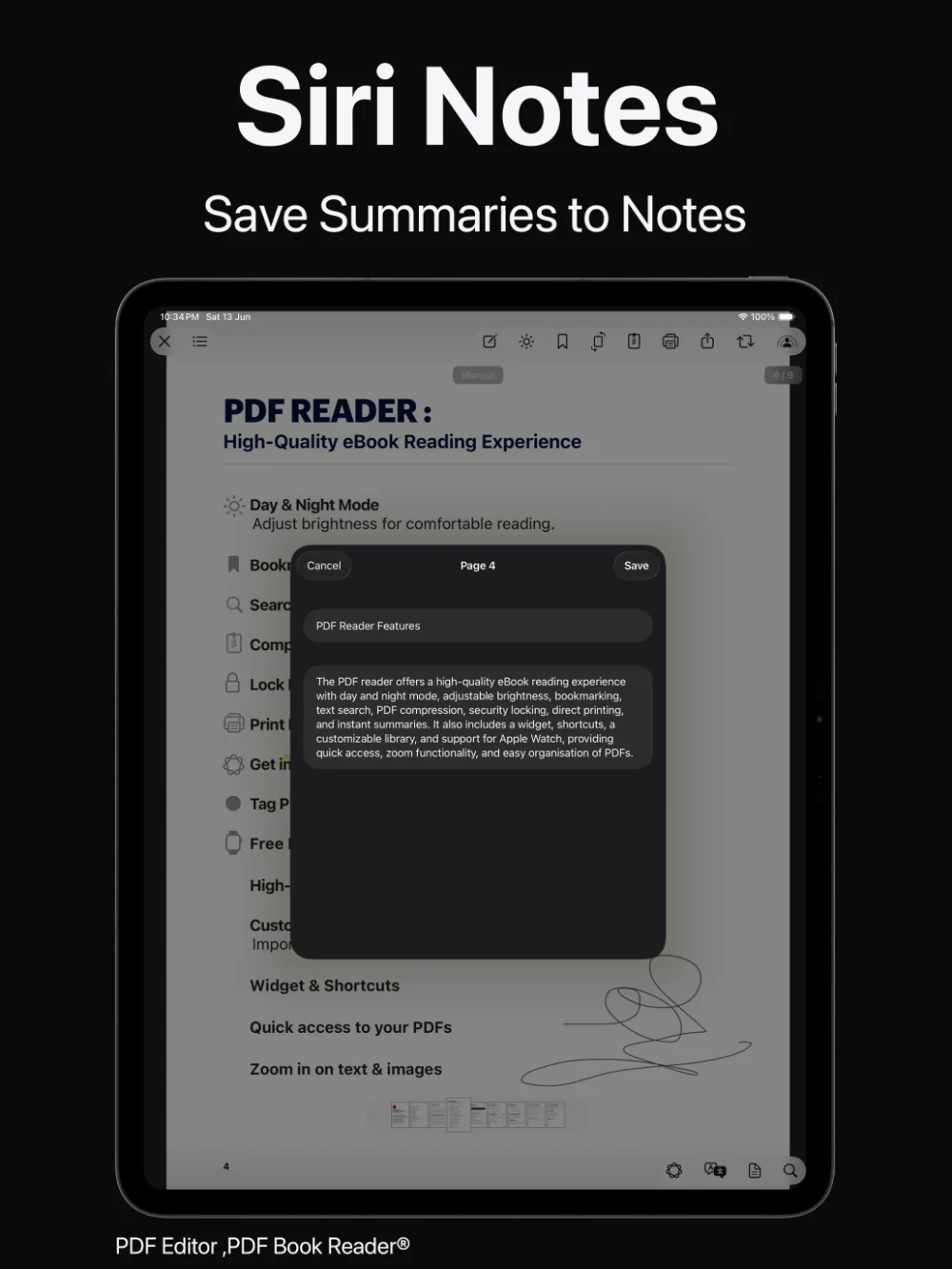
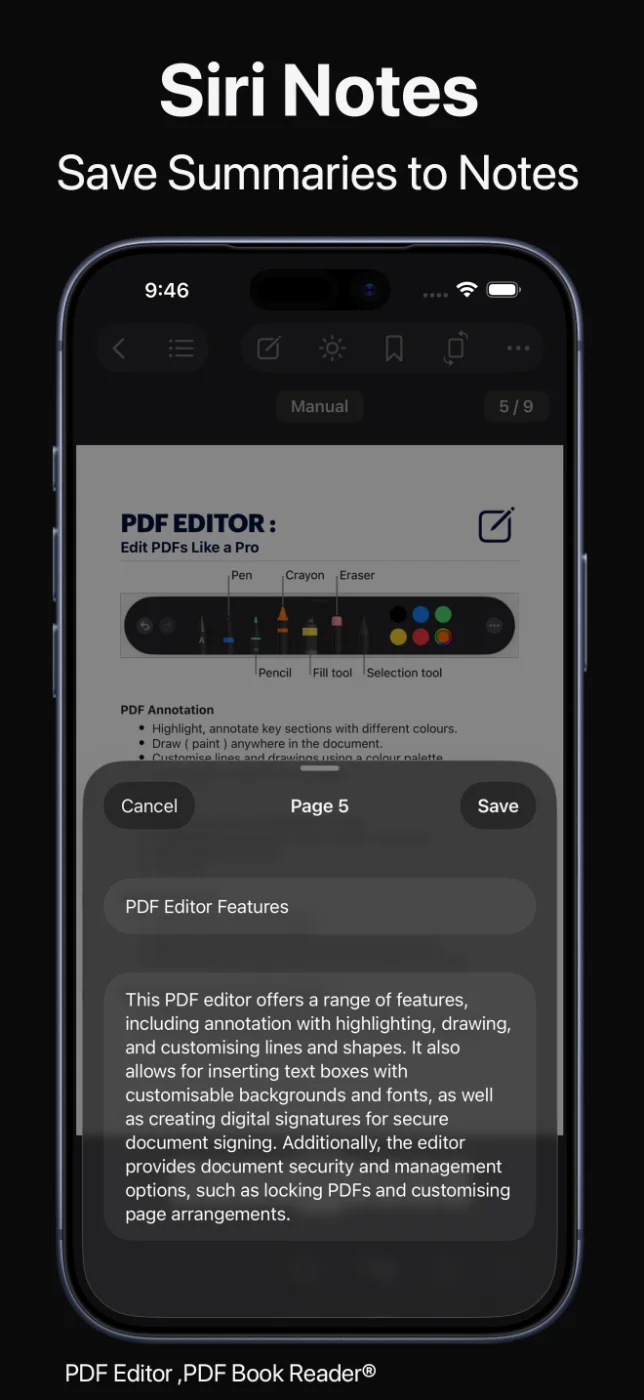
Pide a Siri que abra un PDF por su título, busque documentos en la app o resuma un PDF.
Los resúmenes usan Apple Intelligence en dispositivos compatibles.

Siri y Atajos
Pide a Siri que abra un PDF por su título, busque en tus documentos o resuma un PDF. Con Atajos importas archivos, cargas PDF desde la cámara o iCloud, descargas un PDF desde un enlace, abres documentos y giras páginas.
Los widgets y Spotlight acercan aún más tus documentos.
Última actualización: noviembre de 2026.
Siri
Pide a Siri que abra un PDF por su título, busque documentos en la app o resuma un PDF.
Los resúmenes usan Apple Intelligence en dispositivos compatibles.
Tus documentos, a una frase.
Atajos
Las acciones de Atajos permiten añadir un PDF, importar desde Archivos, cargar PDF desde la cámara o iCloud, descargar un PDF desde un enlace, abrir documentos y girar páginas.
Combínalas con acciones de otras apps para crear flujos que te ahorran pasos cada día.
Configúralo una vez. Ejecútalo siempre.
Widgets y Spotlight
El widget Seguir leyendo muestra tu PDF y tu página actuales con un botón de lectura en voz alta, y un widget de calendario de racha de lectura sigue tu hábito.
Spotlight encuentra tus PDF por su descripción, directamente desde la búsqueda de tu dispositivo.
Acceso rápido, sin buscar archivos.
Cómo funciona
Descarga PDF Editor y Escáner en el App Store.
Pide a Siri que abra, busque o resuma un PDF en la app.
En la app Atajos, añade las acciones de la app a un atajo nuevo.
Coloca el widget Seguir leyendo o el de racha de lectura en tu pantalla de inicio.
Las herramientas disponibles pueden variar según el dispositivo y la versión de la app.
Preguntas frecuentes
Respuestas rápidas sobre Siri, Atajos y los widgets en PDF Editor y Escáner.
Puedes pedirle que abra un PDF por su título, busque documentos en la app o resuma un PDF.
Importar archivos, cargar PDF desde la cámara o iCloud, descargar un PDF desde un enlace, abrir documentos y girar páginas.
Sí. Los resúmenes usan Apple Intelligence y están disponibles en dispositivos compatibles con Apple Intelligence activado.
Sí. El widget Seguir leyendo muestra tu PDF y tu página actuales con un botón de lectura en voz alta, y un widget de calendario de racha de lectura sigue tu lectura.
Sí. Spotlight encuentra documentos por su descripción.
La app se descarga gratis en el App Store y ofrece compras dentro de la app opcionales: suscripciones mensual, trimestral o anual, o una compra única de por vida. Algunas funciones pueden requerir una suscripción o la compra de por vida; una sola compra desbloquea la app en todos tus dispositivos Apple.
PDF Editor y Escáner
Siri, Atajos, widgets y Spotlight acercan tus documentos.
