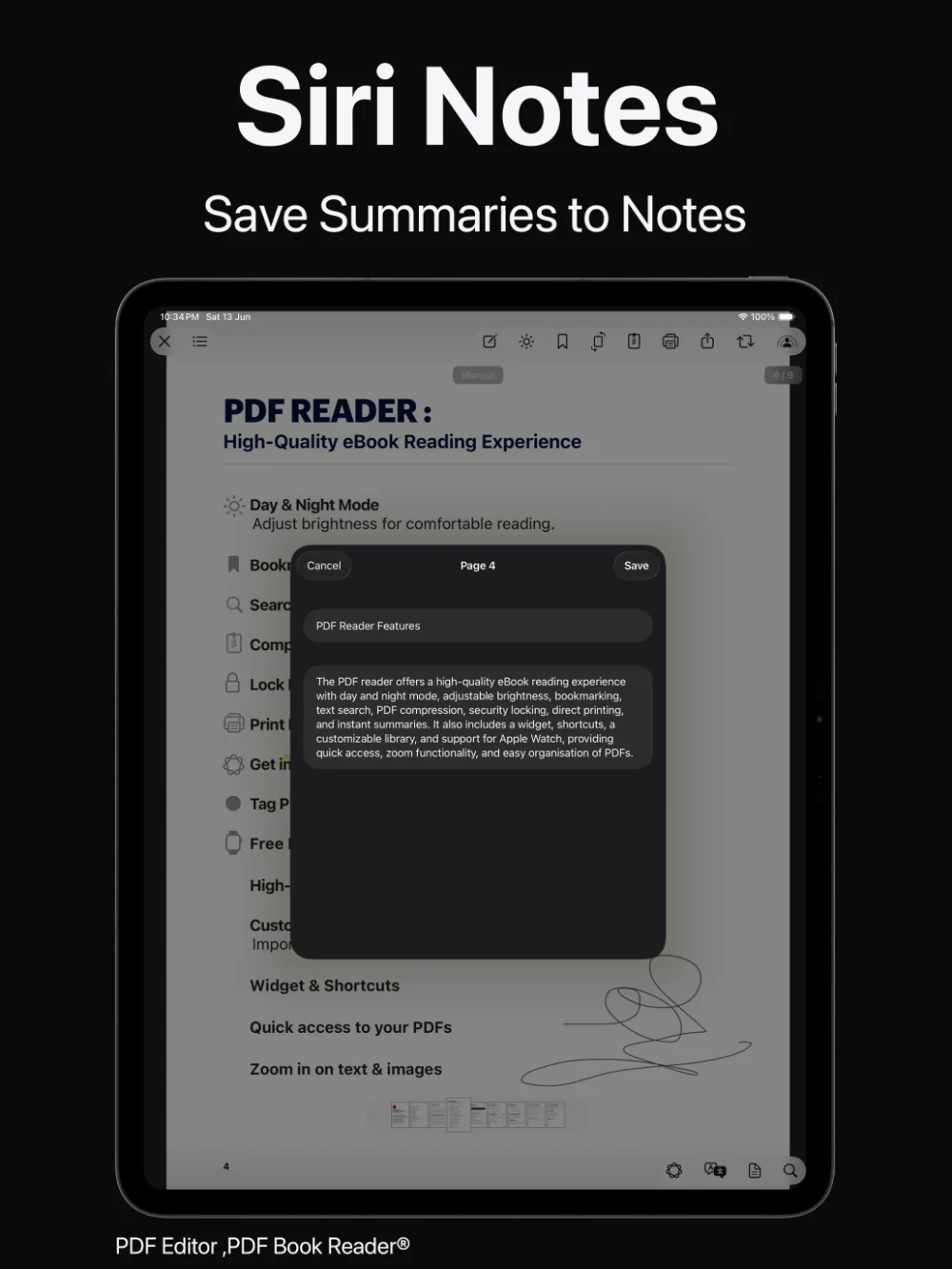
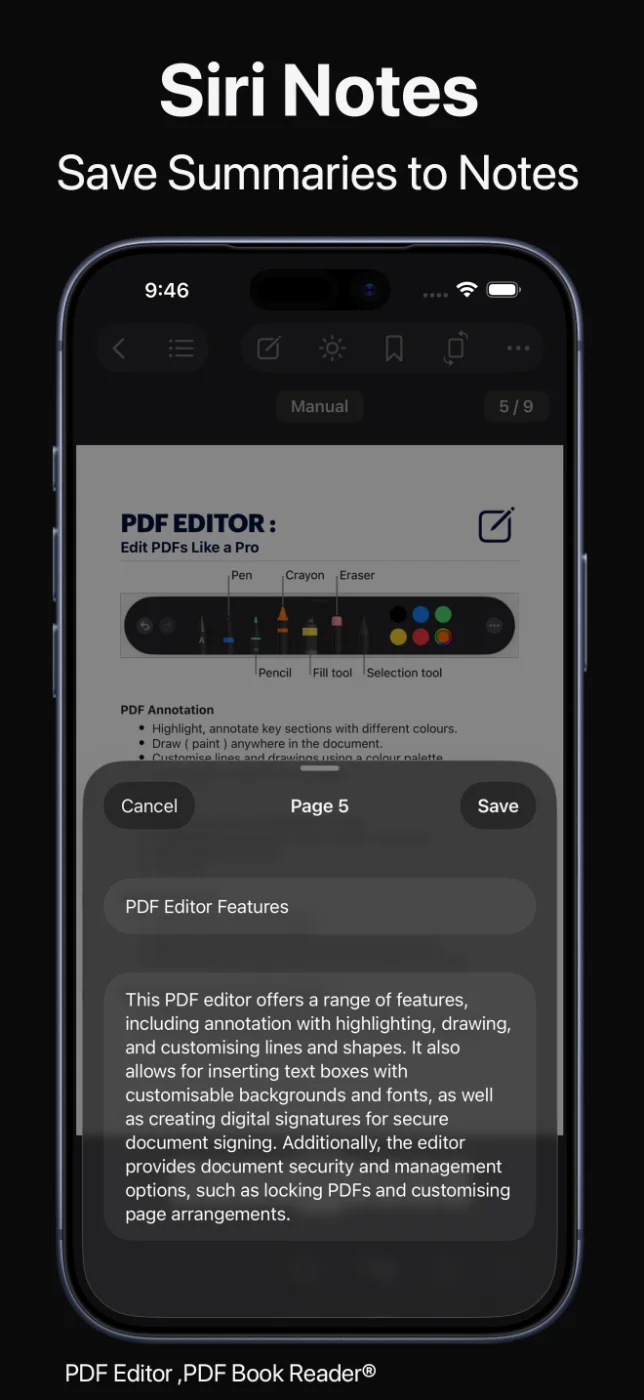
Siri에게 제목으로 PDF를 열거나, 앱에서 문서를 검색하거나, PDF를 요약해 달라고 요청하세요.
요약에는 지원되는 기기에서 Apple Intelligence가 사용됩니다.

Siri와 단축어
Siri에게 제목으로 PDF를 열거나, 문서를 검색하거나, PDF를 요약해 달라고 요청하세요. 단축어로는 파일을 가져오고, 카메라나 iCloud에서 PDF를 불러오고, 링크에서 PDF를 다운로드하고, 문서를 열고, 페이지를 회전할 수 있습니다.
위젯과 Spotlight로 문서가 더 가까워집니다.
최종 업데이트: 2026년 11월
Siri
Siri에게 제목으로 PDF를 열거나, 앱에서 문서를 검색하거나, PDF를 요약해 달라고 요청하세요.
요약에는 지원되는 기기에서 Apple Intelligence가 사용됩니다.
한마디면 나의 문서로.
단축어
단축어 동작으로 PDF 추가, 파일에서 가져오기, 카메라나 iCloud에서 PDF 불러오기, 링크에서 PDF 다운로드, 문서 열기, 페이지 회전을 할 수 있습니다.
다른 앱의 동작과 조합해 매일의 수고를 덜어 주는 워크플로를 만드세요.
한 번 설정하고, 언제든 실행하세요.
위젯과 Spotlight
이어 읽기 위젯은 현재 PDF와 페이지를 소리 내어 읽기 버튼과 함께 보여 주고, 독서 연속 기록 캘린더 위젯이 습관을 기록합니다.
Spotlight는 기기 검색에서 바로 설명을 통해 PDF를 찾아 줍니다.
파일을 뒤지지 않고도 빠르게.
사용 방법
App Store에서 PDF 편집자를 다운로드하세요.
앱에서 PDF를 열거나, 검색하거나, 요약해 달라고 Siri에게 요청하세요.
단축어 앱에서 앱의 동작을 새 단축어에 추가하세요.
이어 읽기 위젯이나 독서 연속 기록 위젯을 홈 화면에 추가하세요.
사용할 수 있는 도구는 기기와 앱 버전에 따라 다를 수 있습니다.
자주 묻는 질문
PDF 편집자의 Siri, 단축어, 위젯에 대한 빠른 답변입니다.
제목으로 PDF 열기, 앱에서 문서 검색하기, PDF 요약하기를 요청할 수 있습니다.
파일 가져오기, 카메라나 iCloud에서 PDF 불러오기, 링크에서 PDF 다운로드, 문서 열기, 페이지 회전이 있습니다.
네. 요약에는 Apple Intelligence가 사용되며, Apple Intelligence가 켜진 지원 기기에서 사용할 수 있습니다.
네. 이어 읽기 위젯은 현재 PDF와 페이지를 소리 내어 읽기 버튼과 함께 보여 주고, 독서 연속 기록 캘린더 위젯이 독서를 기록합니다.
네. Spotlight로 설명을 통해 문서를 찾을 수 있습니다.
App Store에서 무료로 다운로드할 수 있으며, 선택 사항인 앱 내 구입(월간, 분기, 연간 구독 또는 평생 이용권 일회성 구입)을 제공합니다. 일부 기능에는 구독이나 평생 이용권이 필요할 수 있으며, 한 번 구입하면 모든 Apple 기기에서 앱을 사용할 수 있습니다.
