Demandez à Siri d’ouvrir un PDF par son titre, de rechercher des documents dans l’app ou de résumer un PDF.
Les résumés utilisent Apple Intelligence sur les appareils compatibles.

Siri et Raccourcis
Demandez à Siri d’ouvrir un PDF par son titre, de rechercher dans vos documents ou de résumer un PDF. Avec Raccourcis, importez des fichiers, chargez des PDF depuis l’appareil photo ou iCloud, téléchargez un PDF depuis un lien, ouvrez des documents et faites pivoter des pages.
Les widgets et Spotlight rapprochent encore vos documents.
Dernière mise à jour : novembre 2026.
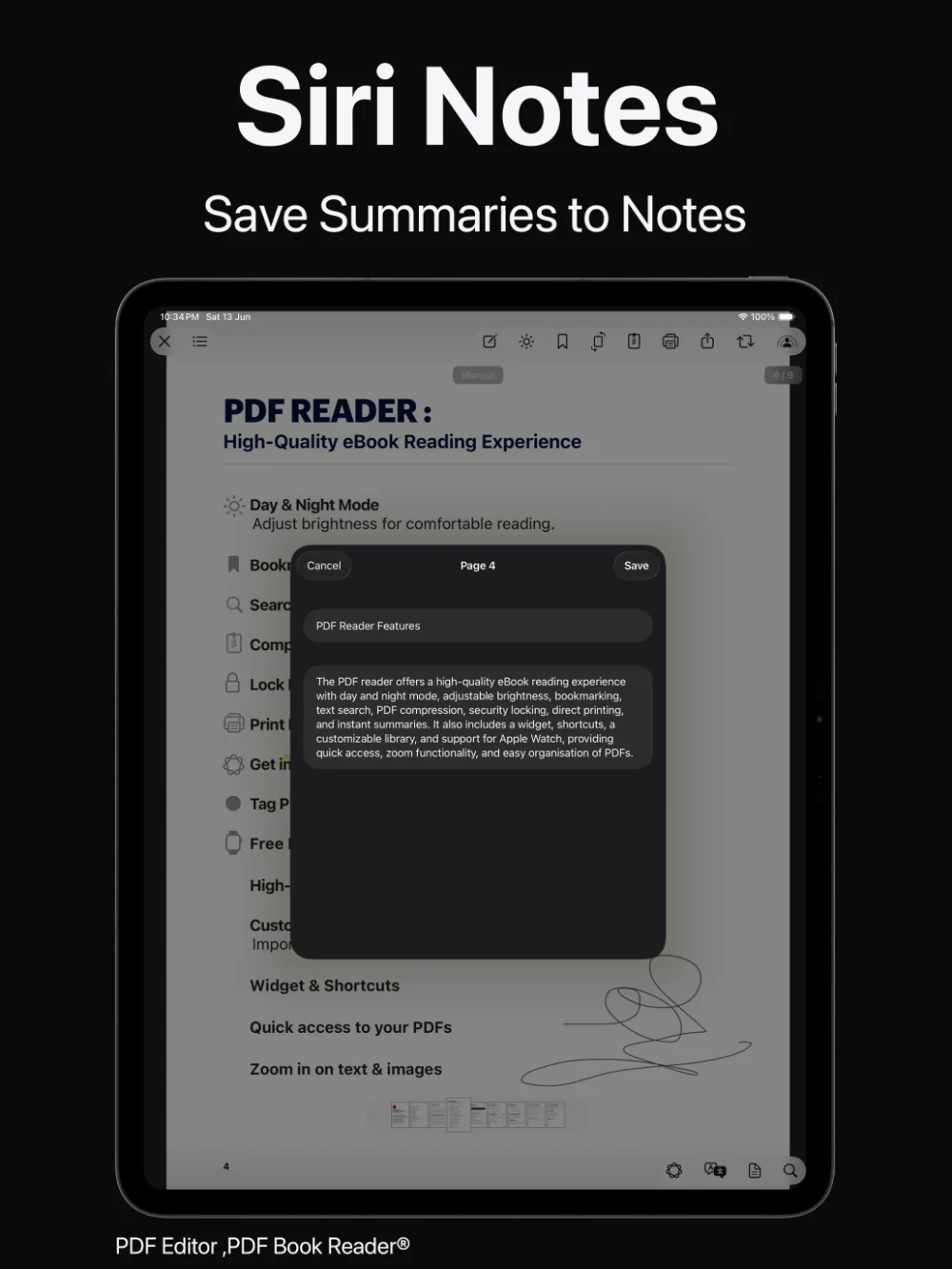
Siri
Demandez à Siri d’ouvrir un PDF par son titre, de rechercher des documents dans l’app ou de résumer un PDF.
Les résumés utilisent Apple Intelligence sur les appareils compatibles.
Vos documents, à une phrase près.
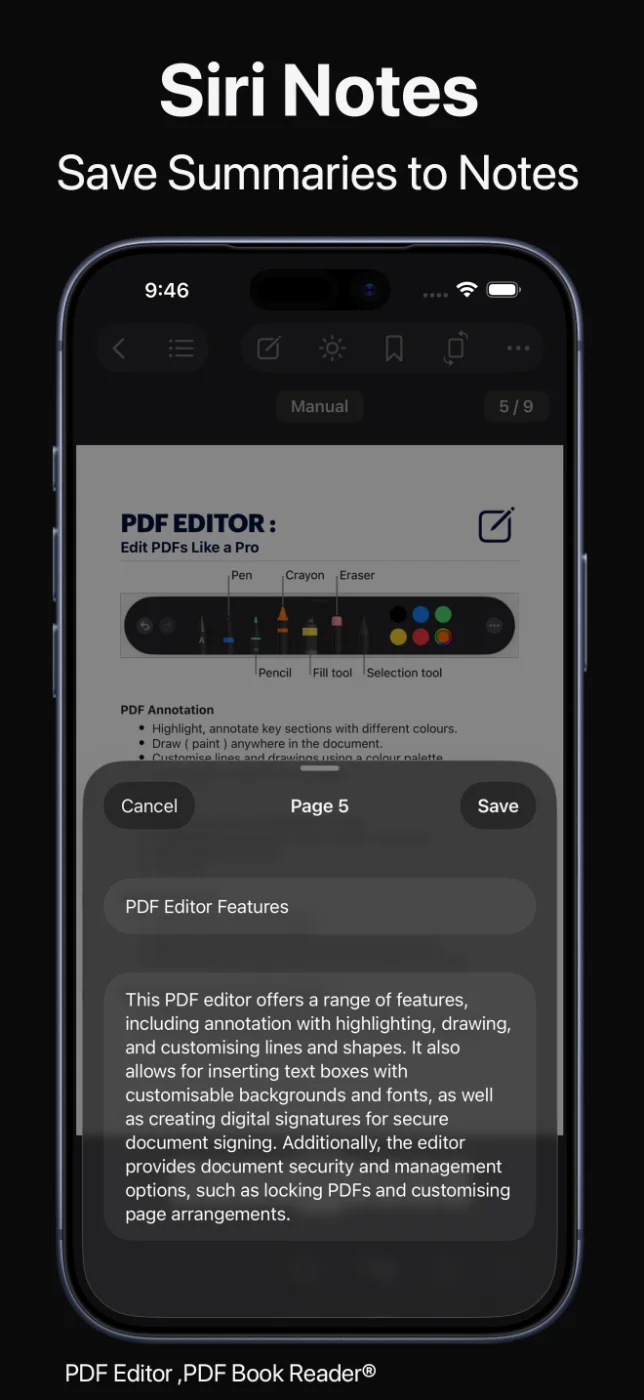
Raccourcis
Les actions Raccourcis permettent d’ajouter un PDF, d’importer depuis Fichiers, de charger des PDF depuis l’appareil photo ou iCloud, de télécharger un PDF depuis un lien, d’ouvrir des documents et de faire pivoter des pages.
Combinez-les aux actions d’autres apps pour créer des flux qui vous font gagner des étapes chaque jour.
Configurez une fois. Exécutez à chaque fois.
Widgets et Spotlight
Le widget Reprendre la lecture affiche votre PDF et votre page en cours avec un bouton de lecture à voix haute, et un widget calendrier de série de lecture suit votre habitude.
Spotlight trouve vos PDF par leur description, directement depuis la recherche de votre appareil.
Un accès rapide, sans chercher vos fichiers.
Comment ça marche
Téléchargez PDF Éditeur sur l’App Store.
Demandez à Siri d’ouvrir, de rechercher ou de résumer un PDF dans l’app.
Dans l’app Raccourcis, ajoutez les actions de l’app à un nouveau raccourci.
Placez le widget Reprendre la lecture ou série de lecture sur votre écran d’accueil.
Les outils disponibles peuvent varier selon l’appareil et la version de l’app.
FAQ
Réponses rapides sur Siri, Raccourcis et les widgets dans PDF Éditeur.
Vous pouvez demander à Siri d’ouvrir un PDF par son titre, de rechercher des documents dans l’app ou de résumer un PDF.
Importer des fichiers, charger des PDF depuis l’appareil photo ou iCloud, télécharger un PDF depuis un lien, ouvrir des documents et faire pivoter des pages.
Oui. Les résumés utilisent Apple Intelligence et sont disponibles sur les appareils compatibles où Apple Intelligence est activé.
Oui. Le widget Reprendre la lecture affiche votre PDF et votre page en cours avec un bouton de lecture à voix haute, et un widget calendrier de série de lecture suit votre lecture.
Oui. Spotlight trouve les documents par leur description.
L’app se télécharge gratuitement sur l’App Store et propose des achats intégrés facultatifs : abonnements mensuel, trimestriel ou annuel, ou un achat unique « à vie ». Certaines fonctions peuvent nécessiter un abonnement ou l’achat à vie ; un seul achat débloque l’app sur tous vos appareils Apple.
PDF Éditeur
Siri, Raccourcis, widgets et Spotlight rapprochent vos documents.
