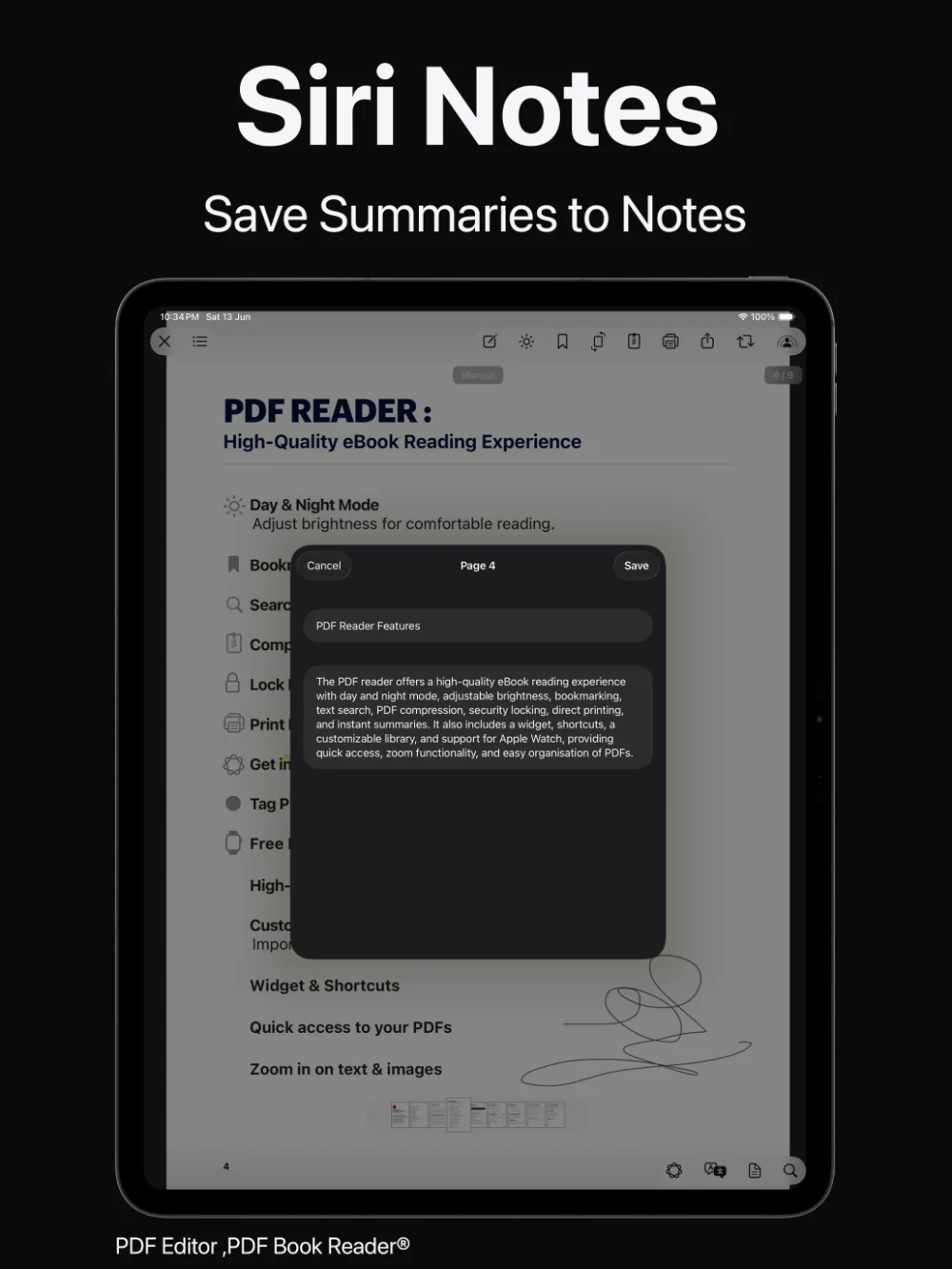
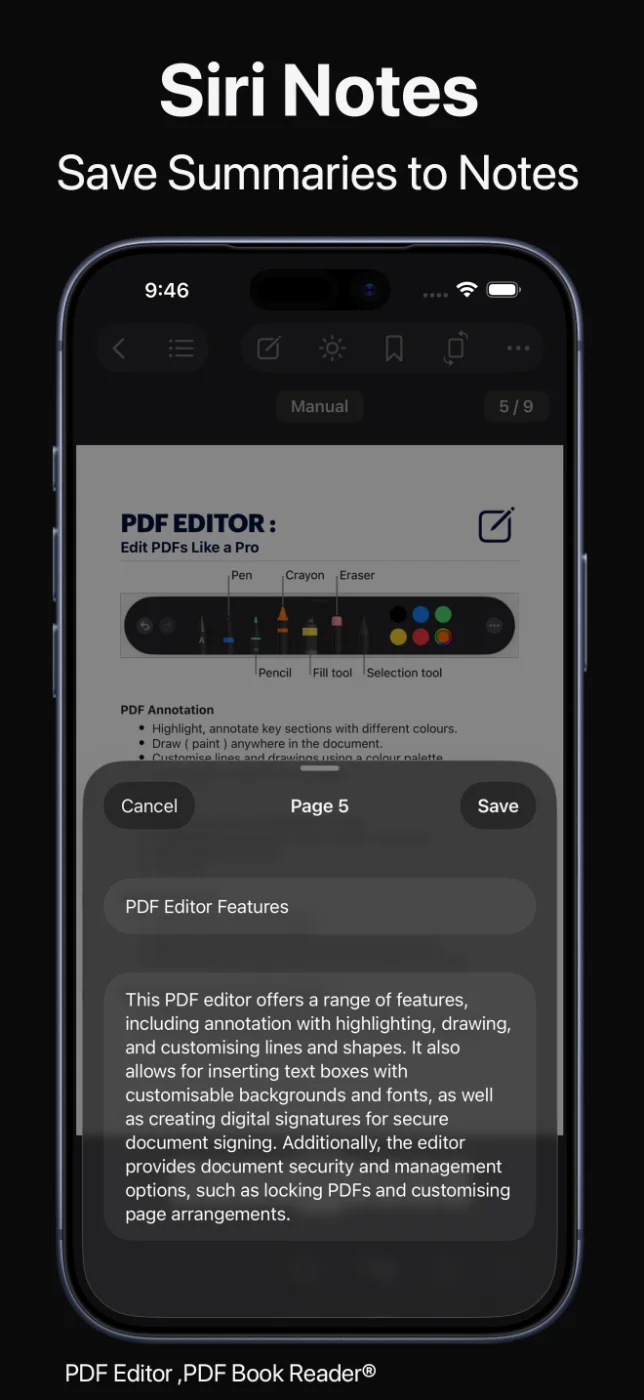
Siriに頼んで、タイトルでPDFを開いたり、アプリ内の書類を検索したり、PDFを要約したりできます。
要約には、対応デバイスでApple Intelligenceが使われます。

Siriとショートカット
Siriに頼めば、タイトルでPDFを開いたり、書類を検索したり、PDFを要約したりできます。ショートカットでは、ファイルの読み込み、カメラやiCloudからのPDF読み込み、リンクからのPDFダウンロード、書類を開く、ページの回転ができます。
ウィジェットとSpotlightで、書類がさらに身近になります。
最終更新:2026年11月
Siri
Siriに頼んで、タイトルでPDFを開いたり、アプリ内の書類を検索したり、PDFを要約したりできます。
要約には、対応デバイスでApple Intelligenceが使われます。
ひと言で、あなたの書類へ。
ショートカット
ショートカットのアクションで、PDFの追加、ファイルからの読み込み、カメラやiCloudからのPDF読み込み、リンクからのPDFダウンロード、書類を開く、ページの回転ができます。
ほかのAppのアクションと組み合わせて、毎日の手間を減らすワークフローを作れます。
一度設定すれば、あとはいつでも。
ウィジェットとSpotlight
「続きを読む」ウィジェットは今読んでいるPDFとページを読み上げボタン付きで表示し、読書ストリークのカレンダーウィジェットで習慣を記録します。
Spotlightでは、デバイスの検索から説明文でPDFを見つけられます。
ファイルを探し回らずに、すぐアクセス。
使い方
App Storeからpdfエディタをダウンロードします。
アプリ内のPDFを開く、検索する、要約するようSiriに頼みます。
ショートカットAppで、アプリのアクションを新しいショートカットに追加します。
「続きを読む」や読書ストリークのウィジェットをホーム画面に置きます。
利用できるツールは、デバイスやアプリのバージョンによって異なる場合があります。
よくある質問
pdfエディタのSiri、ショートカット、ウィジェットに関する質問にお答えします。
タイトルでPDFを開く、アプリ内の書類を検索する、PDFを要約するといったことを頼めます。
ファイルの読み込み、カメラやiCloudからのPDF読み込み、リンクからのPDFダウンロード、書類を開く、ページの回転があります。
はい。要約にはApple Intelligenceが使われ、Apple Intelligenceが有効な対応デバイスで利用できます。
はい。「続きを読む」ウィジェットは今読んでいるPDFとページを読み上げボタン付きで表示し、読書ストリークのカレンダーウィジェットで読書を記録します。
はい。Spotlightで説明文から書類を見つけられます。
App Storeから無料でダウンロードでき、オプションのApp内課金(月額・3か月・年額のサブスクリプション、または買い切りのライフタイム購入)があります。一部の機能にはサブスクリプションまたはライフタイム購入が必要な場合があります。1回の購入で、お使いのすべてのAppleデバイスでアプリのロックが解除されます。
